Teknisk støtte med en gang · Det dataproblemet, løst med tydelige steg
 AI
Fortell hva som ikke virker, på hvilken enhet og hvilken melding som vises, så veileder den deg steg for steg fra de enkleste sjekkene til de mer tekniske, og forklarer hva hvert steg gjør.
I funksjonene med AI er svarene generert av kunstig intelligens og erstatter ikke profesjonell rådgivning.
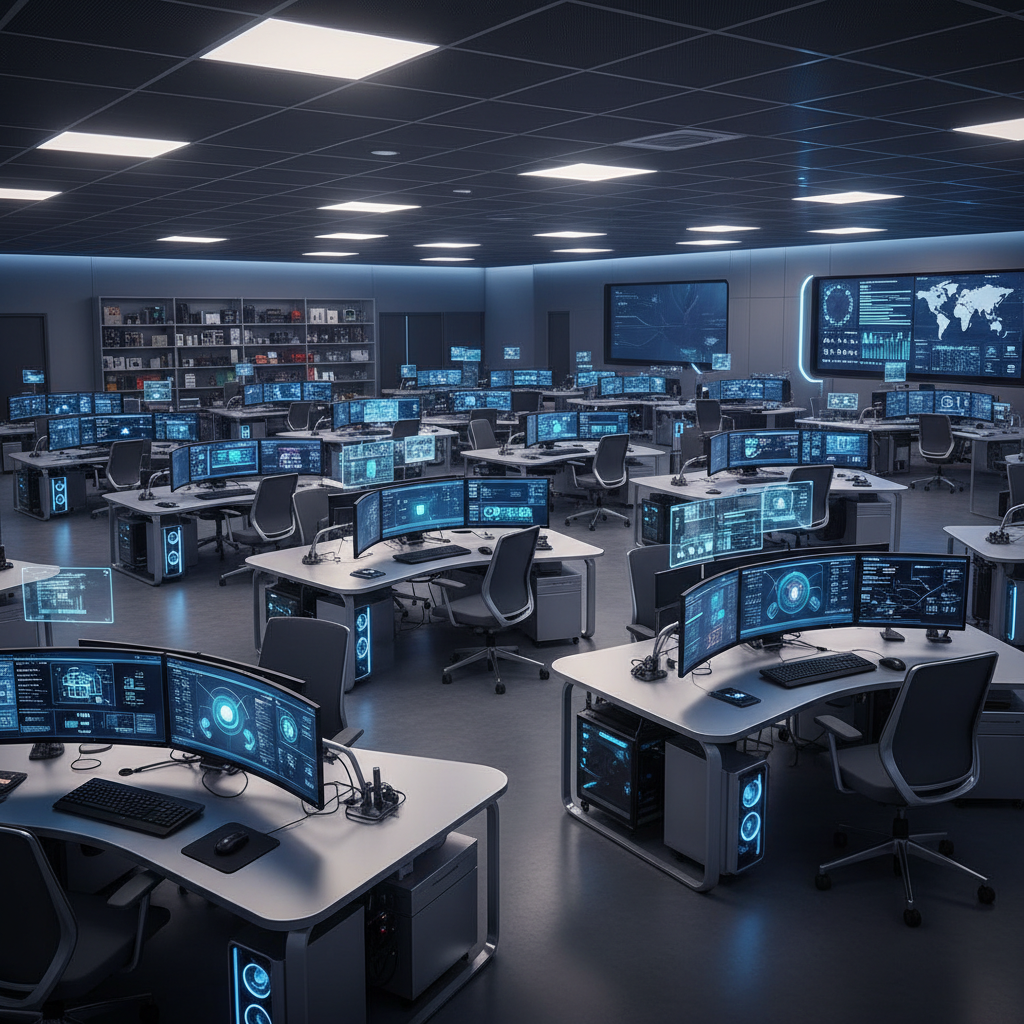
Står skriveren som «frakoblet», faller wifien ut av og til, eller bruker datamaskinen fem minutter på å starte, og du aner ikke hvor du skal begynne?
Teknisk støtte med en gang fra AIsToHire (aistohire.com) er en KI-assistent som hjelper deg å løse hverdagslige dataproblemer: wifi-tilkoblinger, skrivere, trege Windows- eller Mac-maskiner, oppdateringer som feiler, e-post som ikke synkroniserer, mobiler uten lagringsplass eller sikkerhetskopier. Den veileder deg gjennom steg sortert fra enkle til komplekse. Den kobler seg ikke til enhetene dine eksternt og reparerer ikke maskinvare: det er du som gjennomfører hvert steg.
Kom i gang gratis
Hva den gjør for deg
Tre typer problemer der en KI-assistent for IT-støtte sparer deg for ventetiden.
Tilkobling og nettverk
Den hjelper deg å finne ut om feilen ligger i enheten, ruteren eller linjen, og veileder deg i å starte på nytt i riktig rekkefølge, bytte wifi-bånd eller kanal og teste tilkoblingen.
Skrivere, tilbehør og e-post
Den løser klassikerne: skriver som er frakoblet, utskriftskø som har låst seg, Bluetooth-mus eller hodetelefoner som ikke vil pare seg og e-postkontoer som slutter å motta.

Trege datamaskiner og vedlikehold
Den viser deg hvordan du ser hvilket program som bruker ressurser, fjerner oppstartsprogrammer, frigjør plass, installerer oppdateringer og setter opp sikkerhetskopier.
Slik bruker du den
Beskriv problemet
Enhet og system (Windows 11, macOS, Android …), hva som er endret, siden når og den nøyaktige feilmeldingen.
Følg stegene
KI-assistenten foreslår sjekker fra de raskeste til de mest tekniske, én om gangen.
Fortell hva som skjedde
Meld tilbake resultatet av hvert steg og snevre inn feilen til den er løst eller du vet at du trenger en tekniker.
Hva du kan spørre om
Ekte eksempler på hva folk spør KI-assistenten for IT-støtte om.
- HP-skriveren min står som «frakoblet» i Windows 11 selv om den er på og koblet til wifi. Hva gjør jeg?
- Wifien faller ut flere ganger om dagen, men bare på den bærbare; mobilen fungerer fint. Hvor begynner jeg?
- Macen sier at disken er nesten full, men jeg vet ikke hva som tar opp plassen. Hvordan finner jeg ut av det?
- Outlook sluttet å motta e-post i går og viser ingen feil. Hva bør jeg sjekke?
- Datamaskinen bruker en evighet på å starte. Hvordan ser jeg hvilke programmer som starter automatisk?
- Hvordan flytter jeg bilder og WhatsApp-samtaler fra den gamle Android-mobilen til en ny iPhone?
- En Windows-oppdatering feiler alltid på samme sted. Hva kan jeg prøve uten å miste data?
- Hvordan setter jeg opp automatisk sikkerhetskopi av dokumentene mine til en ekstern disk?
Slik svarer den
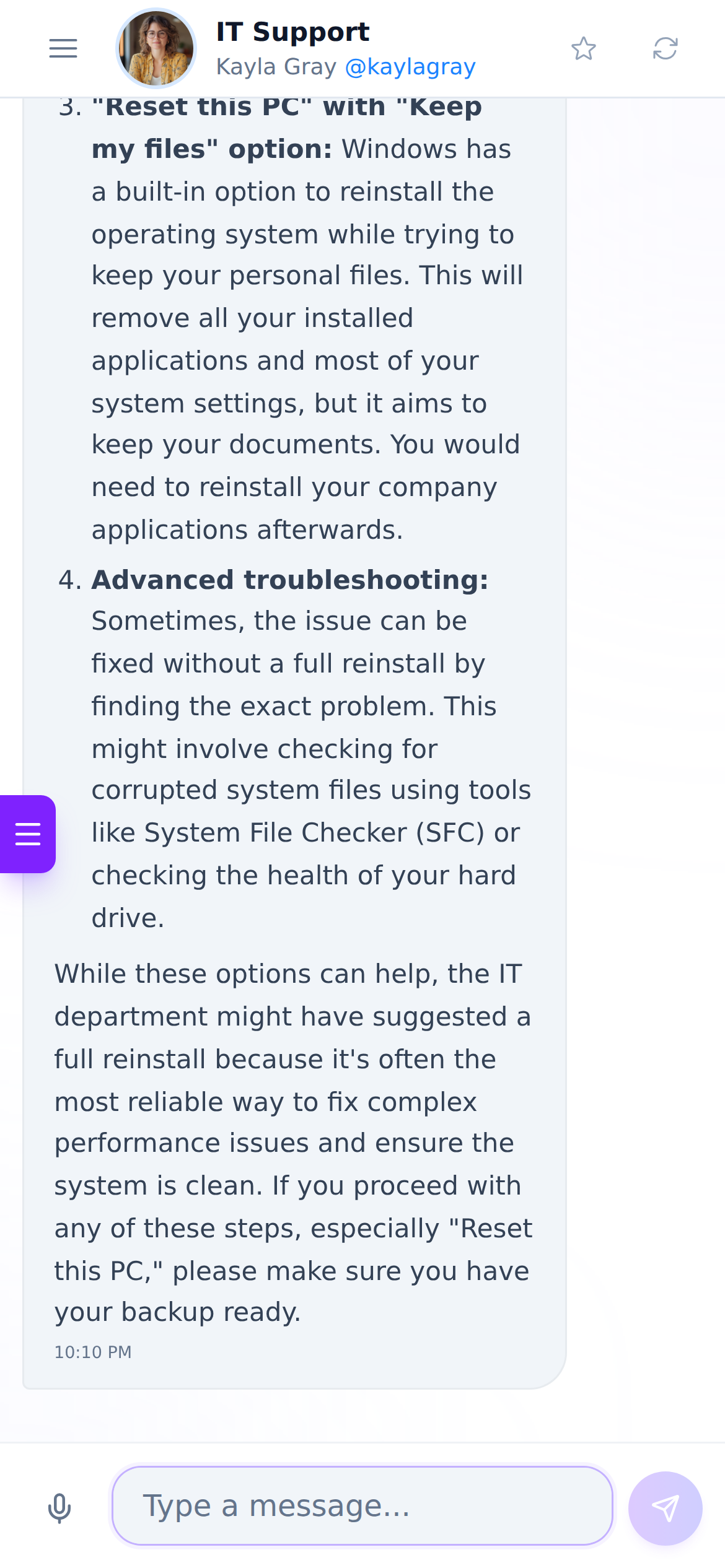
Illustrerende eksempel. Navnene på menyene kan variere med versjonen av systemet.
Hva den ikke gjør
- Den kobler seg ikke til enhetene dine eksternt og ser ikke skjermen din: det er du som gjennomfører hvert steg.
- Den reparerer ikke maskinvare og gjenoppretter ikke data fra skadede disker: hører du lyder, har enheten fått slag eller søl av væske, slå den av og lever den til et reparasjonsverksted.
- Den trenger ikke passord eller tilgangskoder: skriv dem aldri inn i chatten, og vær på vakt mot alle som ber om fjerntilgang du ikke har bedt om.
- Den administrerer ikke nettverket eller enhetene i bedriften din: har virksomheten en IT-avdeling, sjekk med dem før du endrer innstillinger.
- Den er ikke IT-tekniker, og det står ingen fagperson bak: den er en KI-assistent.
Ofte stilte spørsmål
Fiks i dag det du har utsatt i flere dager
Start gratis og løs ditt første problem på få minutter.